# typora-onelight-theme **Repository Path**: clibin/typora-onelight-theme ## Basic Information - **Project Name**: typora-onelight-theme - **Description**: One Light Theme For Typora - **Primary Language**: CSS - **License**: WTFPL - **Default Branch**: onelight - **Homepage**: None - **GVP Project**: No ## Statistics - **Stars**: 0 - **Forks**: 0 - **Created**: 2024-09-11 - **Last Updated**: 2026-02-03 ## Categories & Tags **Categories**: Uncategorized **Tags**: None ## README

OneLight Theme For Typora

简体中文 | Deutsch | English | Español | français | 日本語 | 한국어 | Português | Русский
Downloads Release License Stars Issues Last Commit ci

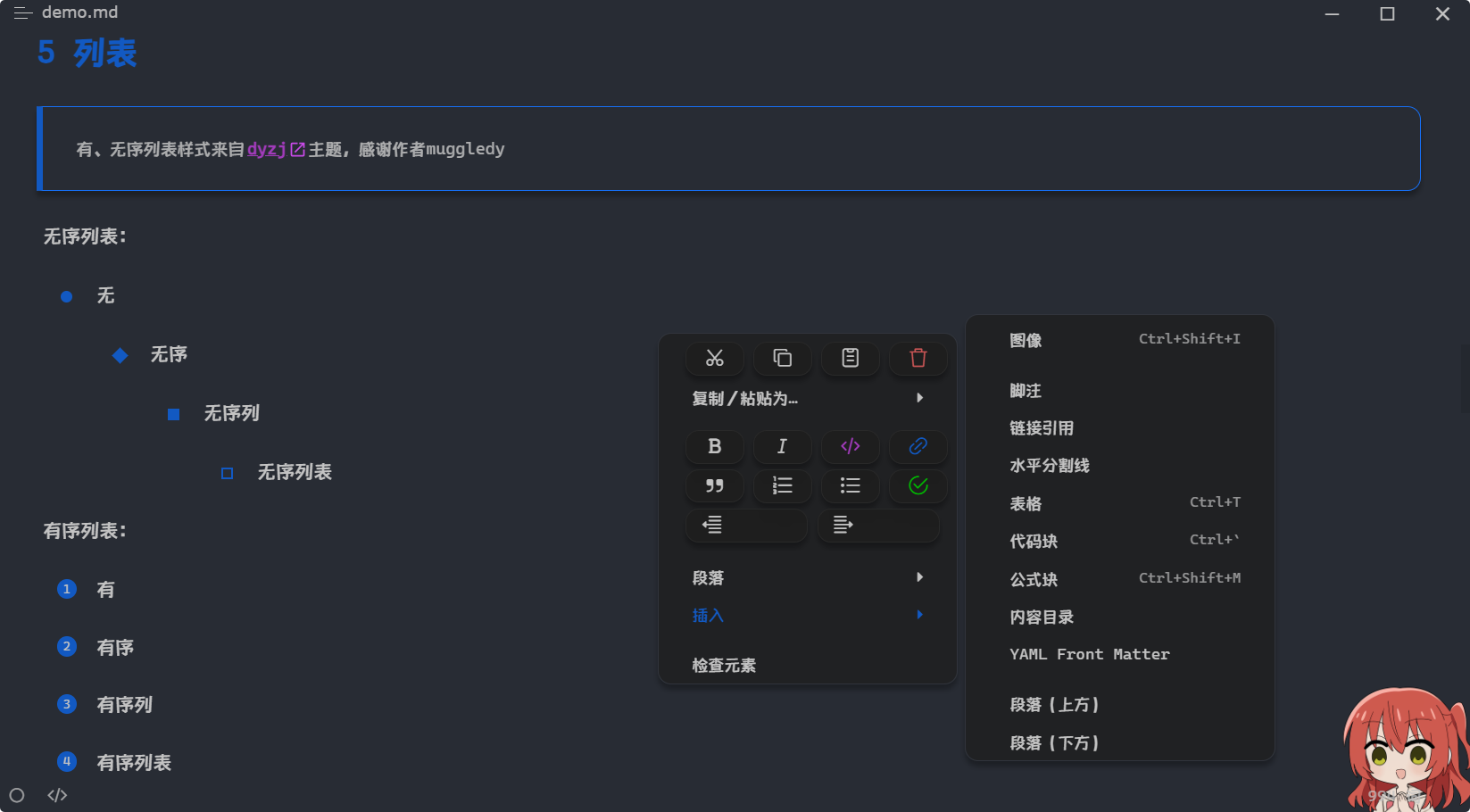
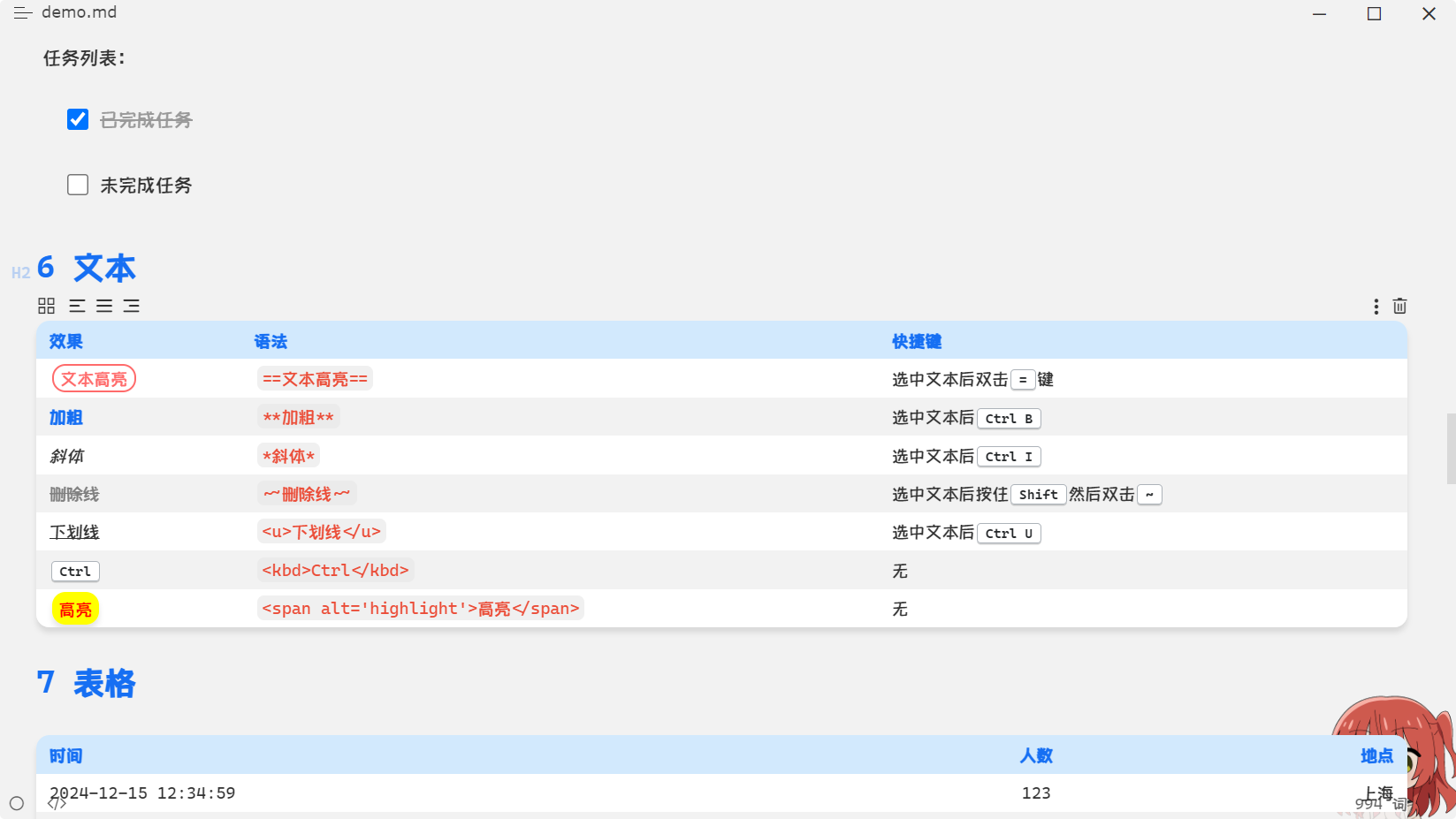
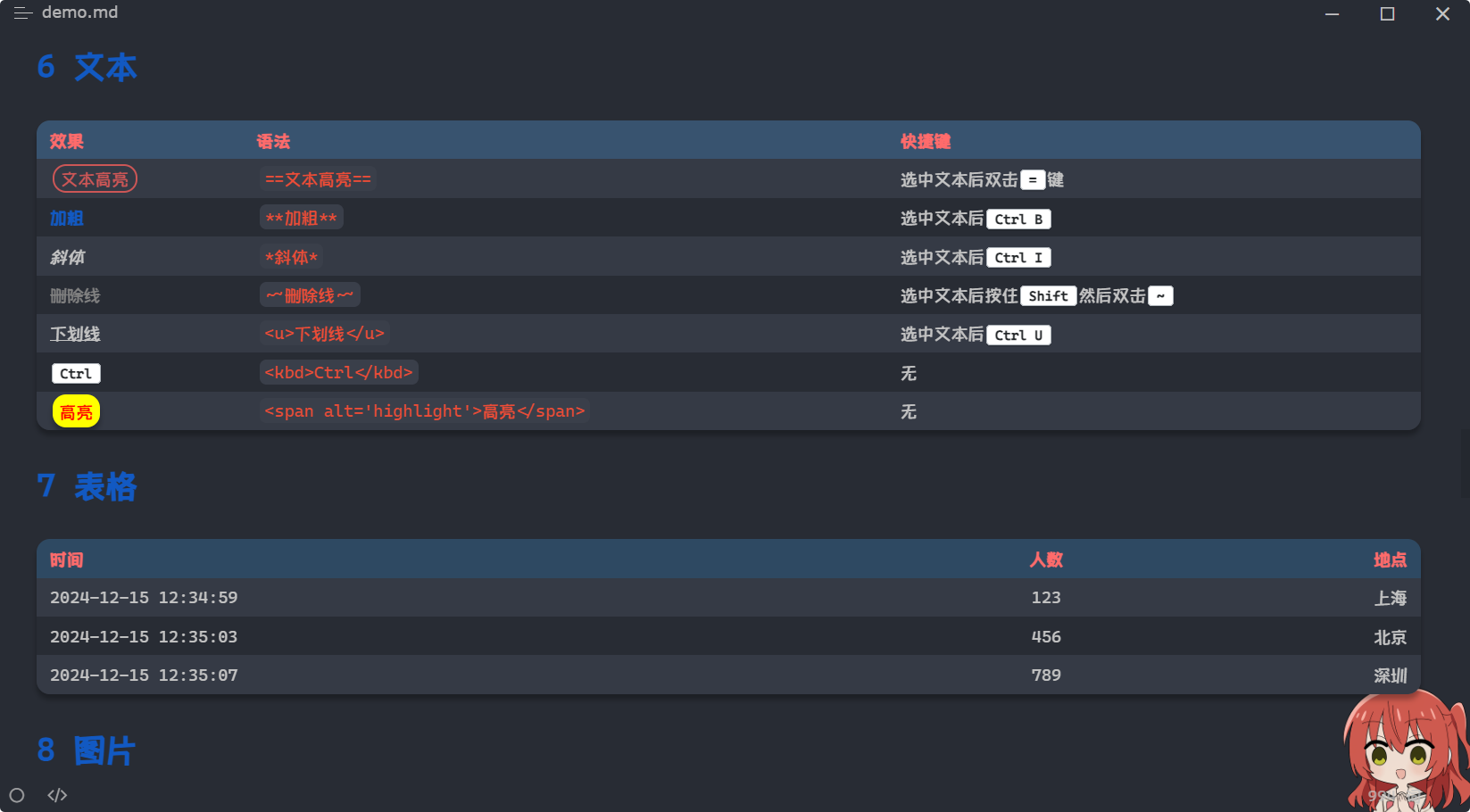
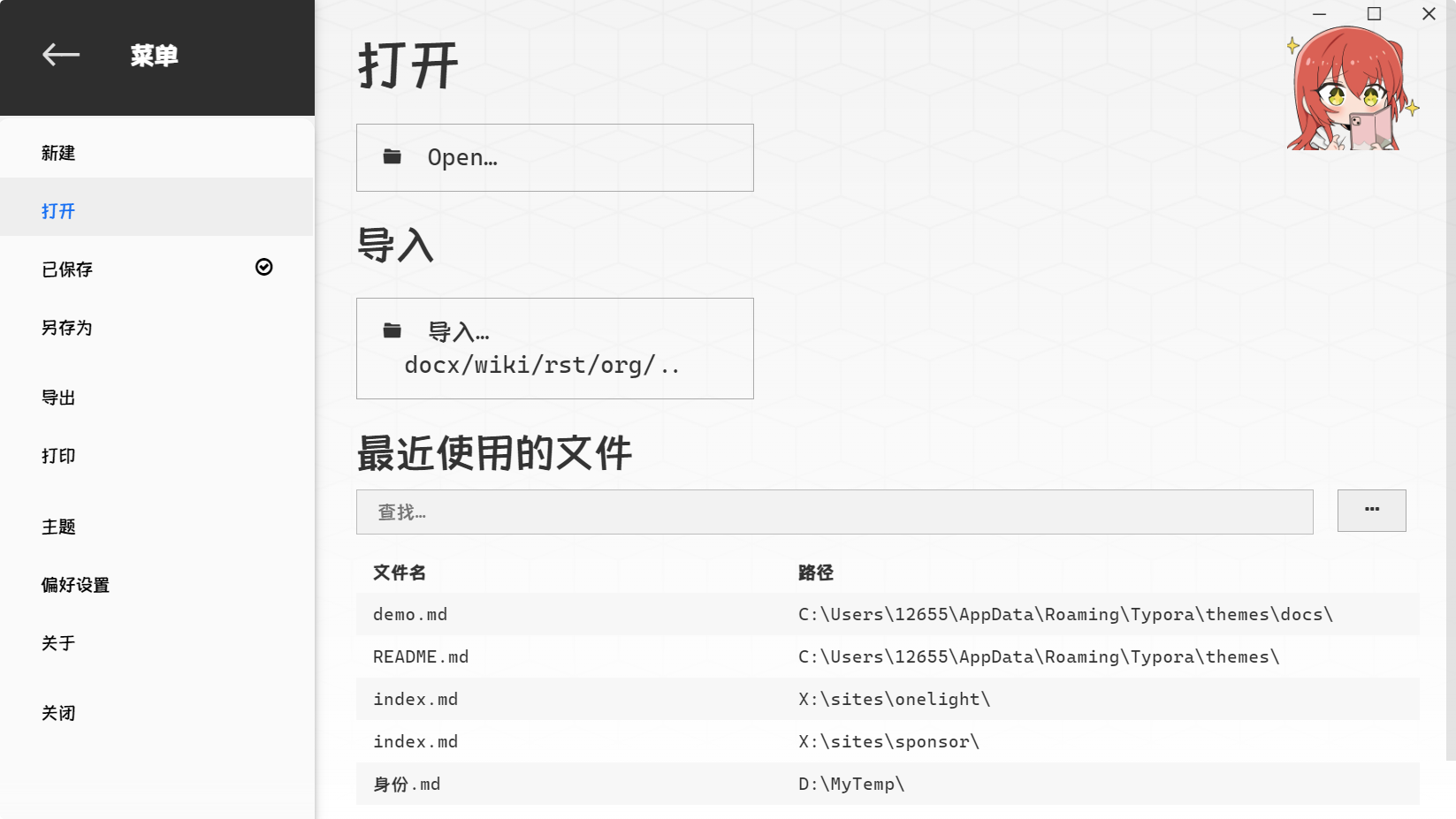
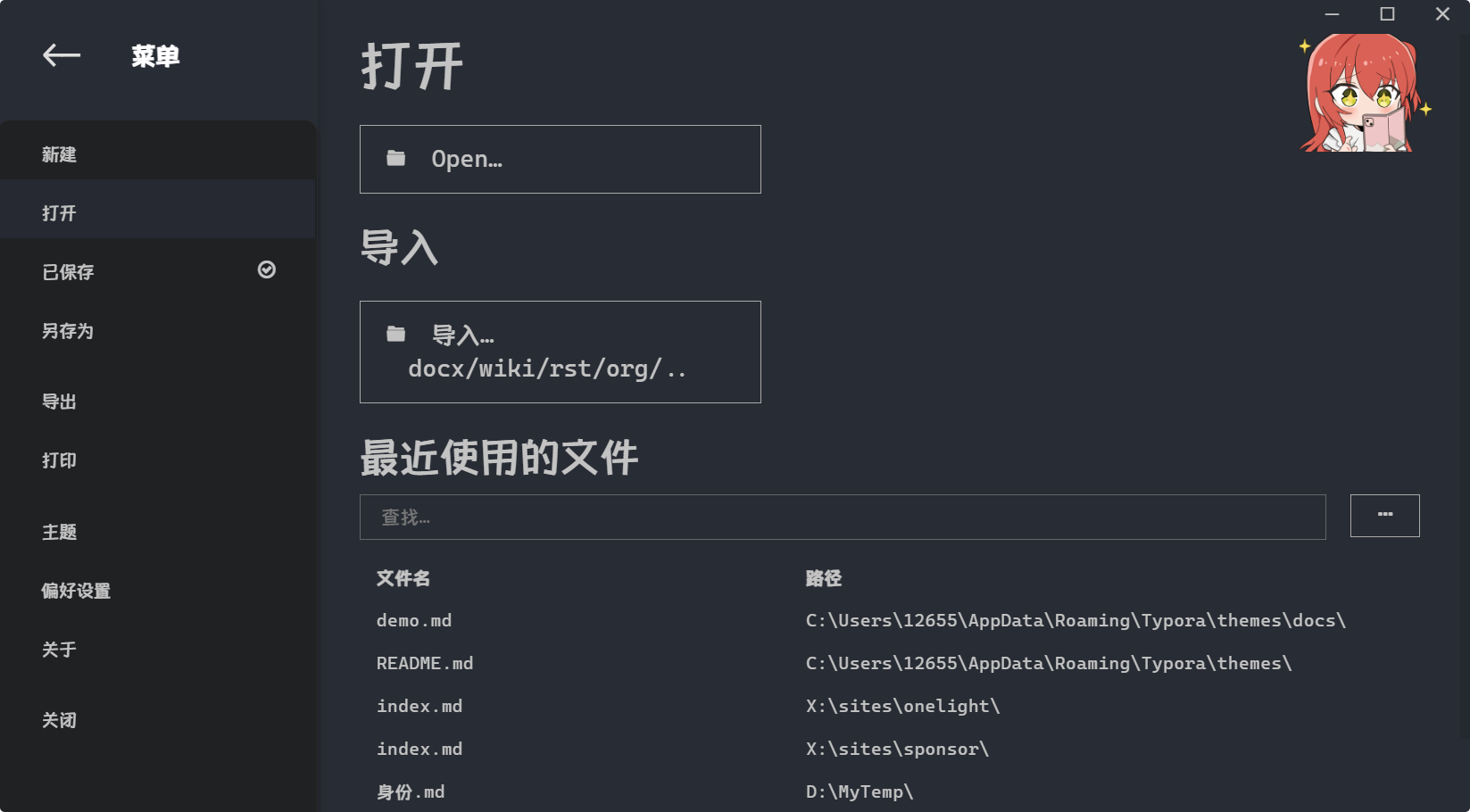
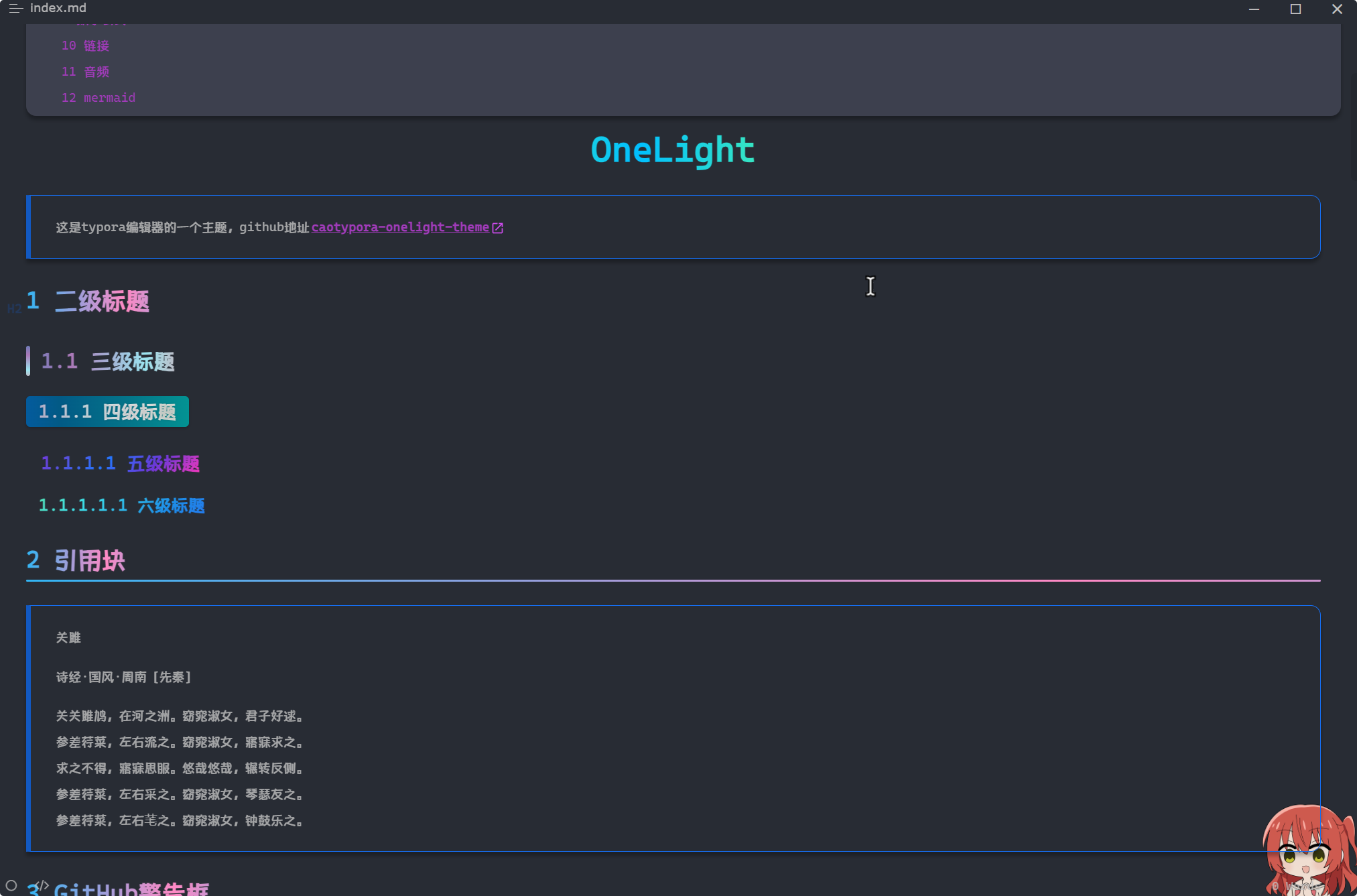
## 1.概览 > [!tip] > **这里有两篇文章使用OneLight主题,可点击查看主题详细效果展示** > > 1. **[OneLight](https://bin-sites.pages.dev/onelight)**、**[OneLight-Dark](https://bin-sites.pages.dev/onelight/dark)** > 2. **[计算机网络](https://bin-sites.pages.dev/net)** --- ![image-20250531153638583](https://s2.loli.net/2025/05/31/Bzxh8GMVeXnYHPb.png) ![image-20250531153718830](https://s2.loli.net/2025/05/31/lN4ZW7GFVAKdw3u.png) ![image-20250511190116728](https://s2.loli.net/2025/06/24/shrmC7xiy9tKQH1.png) ![image-20250511184920000](https://s2.loli.net/2025/06/24/ZVsQ1O3FSRpbJgE.png) ![image-20250511200329113](https://s2.loli.net/2025/05/11/mUofcTY1qNb5OX9.png) ![image-20250511185936255](https://s2.loli.net/2025/05/11/ULwkB9dnPiTEpaM.png)
展开查看更多截图


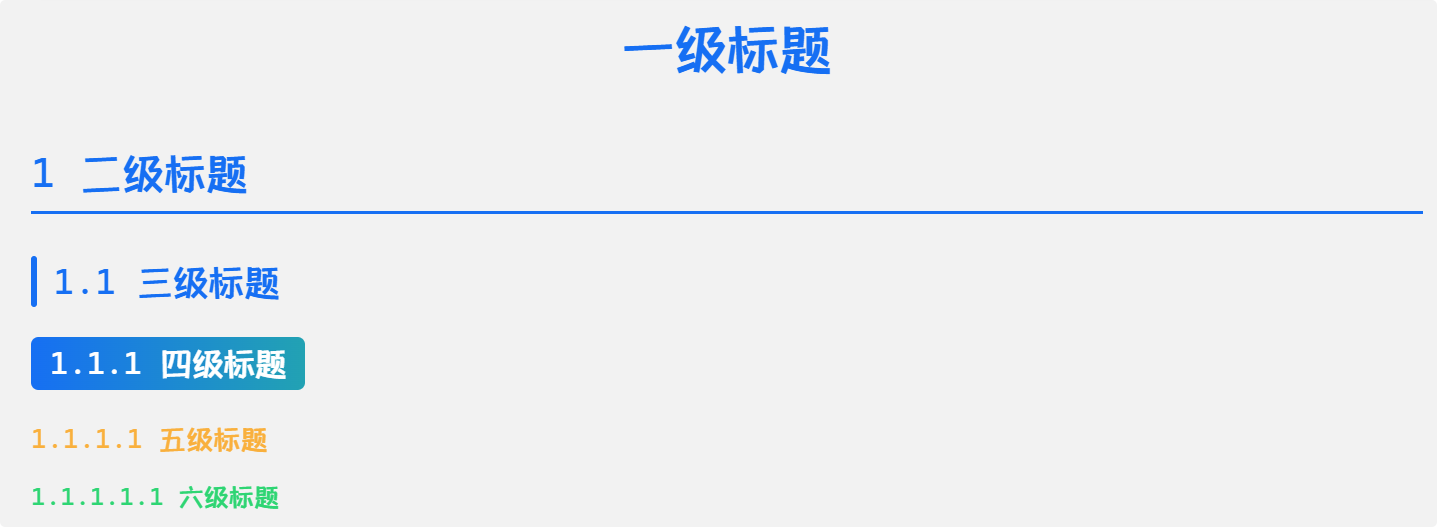
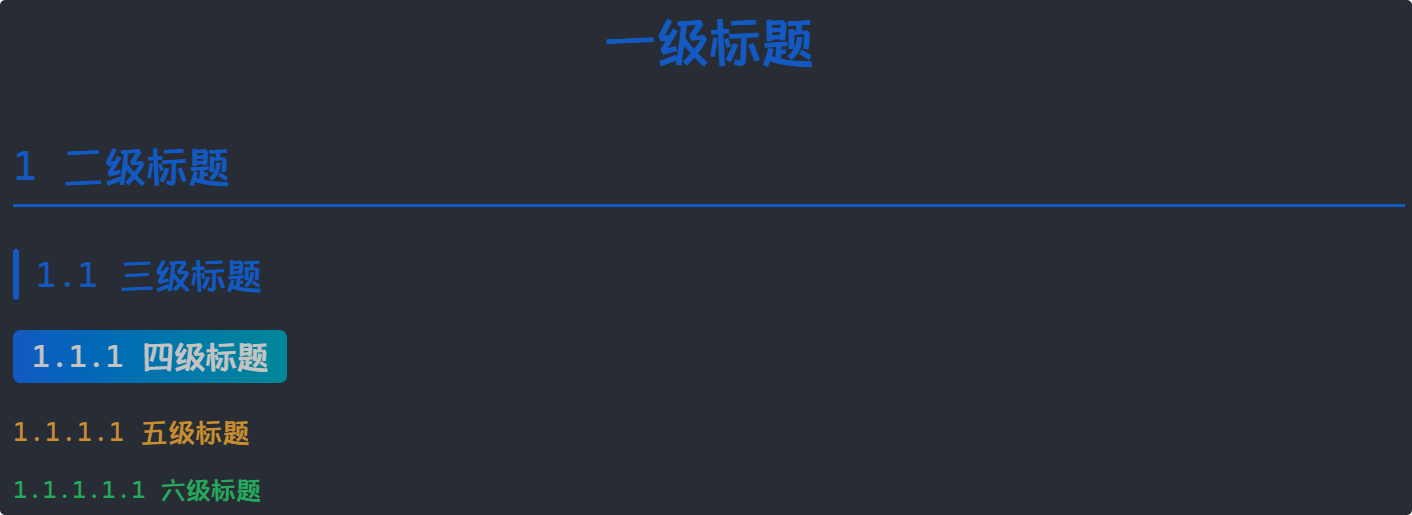
--- ## 2.如何使用 下面两种办法视自己方便程度选一种即可 ### 2.1 下载文件(推荐) > 1. 下载[主题文件压缩包](https://github.com/caolib/typora-onelight-theme/releases) > 2. 在typora中选择 文件 → 偏好设置 → 外观 → 打开主题文件夹 > 3. 将下载的压缩包解压,将**css文件**和**文件夹**粘贴到typora的主题文件夹themes中 > 4. 重启Typora然后在菜单栏切换主题,大功告成 > > 这种方法的优点是下载的文件更少,只含有主题必须的文件,缺点是比较麻烦,如果后续想要更新需要重新下载进行替换 ### 2.2 克隆 > [!caution] > > 1. 同上找到typora的主题文件夹themes,在这个文件夹下打开一个终端 > > 2. **为了避免克隆到其他分支的无关文件,请一定要使用下面这条命令克隆!!否则你要下载很长时间**(项目fork自官方仓库,提交历史包含了gh-pages分支的记录) > > ```shell > git clone --single-branch https://github.com/caolib/typora-onelight-theme.git > ``` > > 这种方法的优点是比较方便,后续更新只需要`git pull`命令即可获取最新的提交,缺点是clone会将整个项目的文件下载下来,包括一些不必要的md文件等 --- ## 3.关于自定义 ### 3.1 文件夹结构 ``` 📂 themes # Typora 主题根目录 ├── 📂 onelight # OneLight 主题资源目录 │ ├── 📂 fonts # 字体资源目录 │ │ ├── CascadiaCode.woff2 │ │ └── MiaoZi-GuoZhiTi.woff2 │ ├── 📂 img # 图片资源目录 │ │ ├── bg.gif │ │ ├── ... │ └── 📂 style # 样式文件目录 │ ├── blockquote.css # 引用块样式 │ ├── code.css # 代码块样式 │ ├── editor.css # 编辑器样式 │ └── ... ├── onelight-dark.css # OneLight 暗色主题样式文件 ├── onelight.css # OneLight 主题的主样式文件 ├── onelight.user.css # 用户自定义样式文件(仓库中没有,有需要自己创建,样式优先级高) └── onelight-dark.user.css # 同上,但是深色主题自定义样式文件 ``` ### 3.2 自定义配置 如果你想添加一些自己的样式,不建议你直接修改`onelight.css`文件。 你可以在`onelight.css`同级目录下新建一个`onelight.user.css`文件,将你的样式放在这个文件,它有更高的优先级,而且你后续要更新只需要更新`onelight.css`,不会覆盖你的样式 ⚠️暗色主题添加`onelight-dark.user.css`文件 如果`onelight.user.css`无效,你可能要添加`!important`提高优先级 ### 3.2 风格选择 > [!important] > > **如何切换风格?** > > 浅色主题修改`onelight.css`,深色主题修改`onelight-dark.css` > > 在文件顶部有类似下面的导入语句,可以选择性**注释**和**取消注释**来修改选择对应的风格 > > ```css > // ...exist code > > /* 引用块,警告框样式 依次为 原样式 默认*/ > /* @import './onelight/style/blockquote/blockquote.css'; */ > @import './onelight/style/blockquote/blockquote2.css'; > > // ...exist code > ``` > > 比如我要切换引用块、警告框样式风格为“原样式”,可以这样改,以此类推,其他风格的选择不再赘述 > > ```css > // ...exist code > > /* 引用块,警告框样式 依次为 原样式 默认*/ > @import './onelight/style/blockquote/blockquote.css'; > /* @import './onelight/style/blockquote/blockquote2.css'; */ > > // ...exist code > ``` #### 3.2.1 标题
默认 彩色
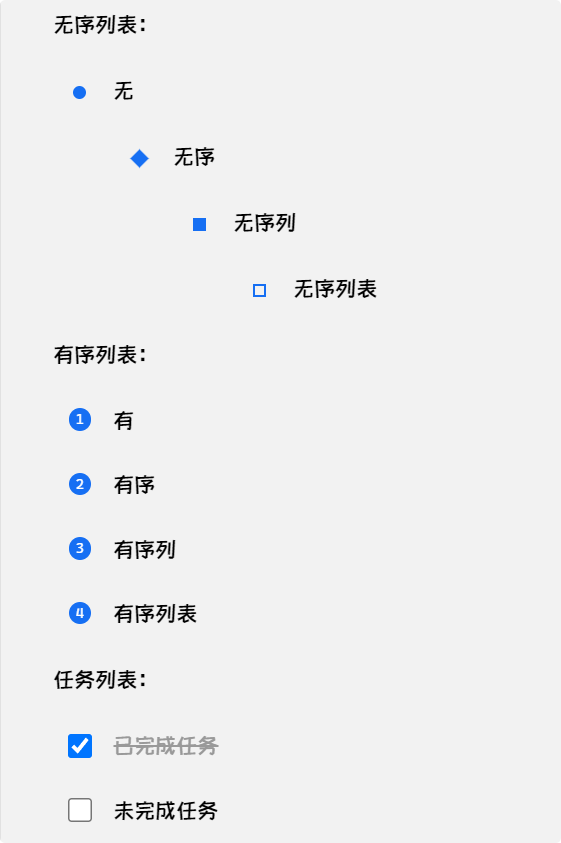
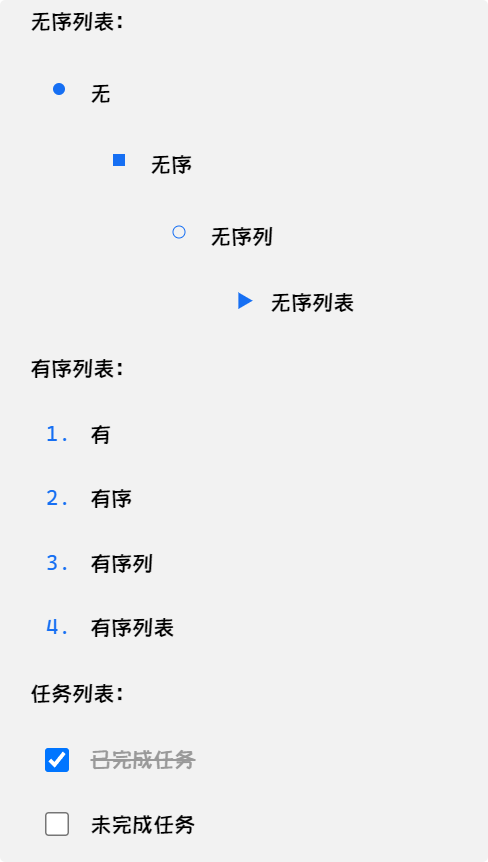
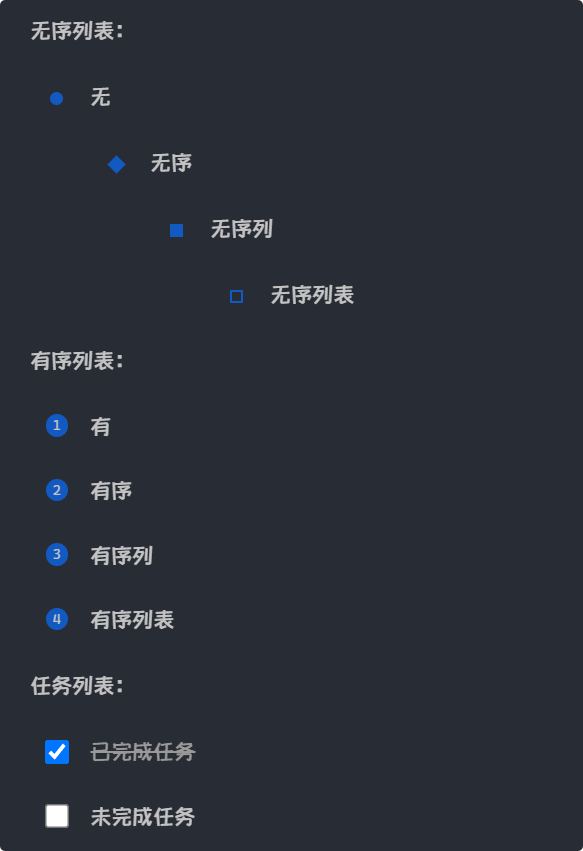
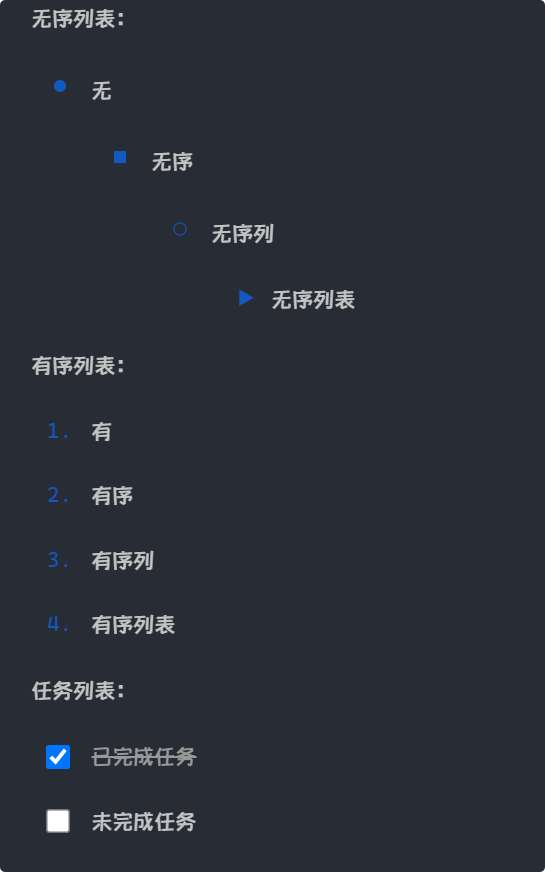
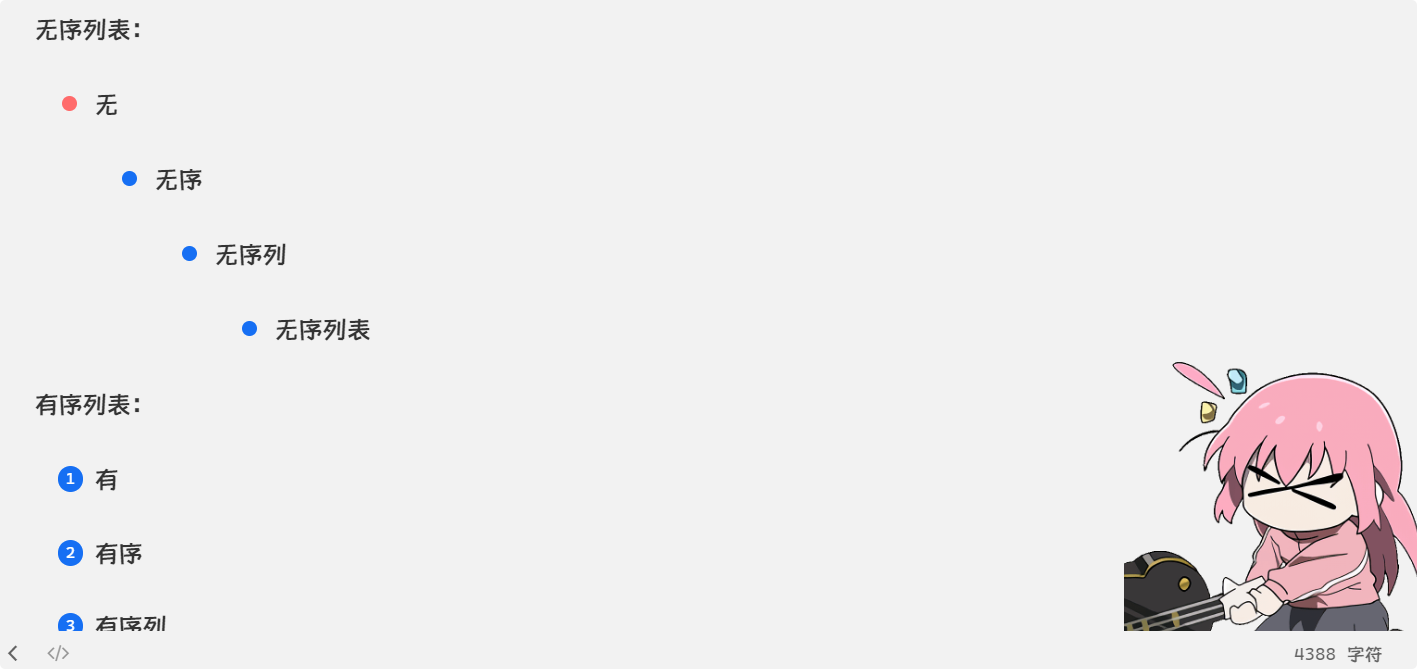
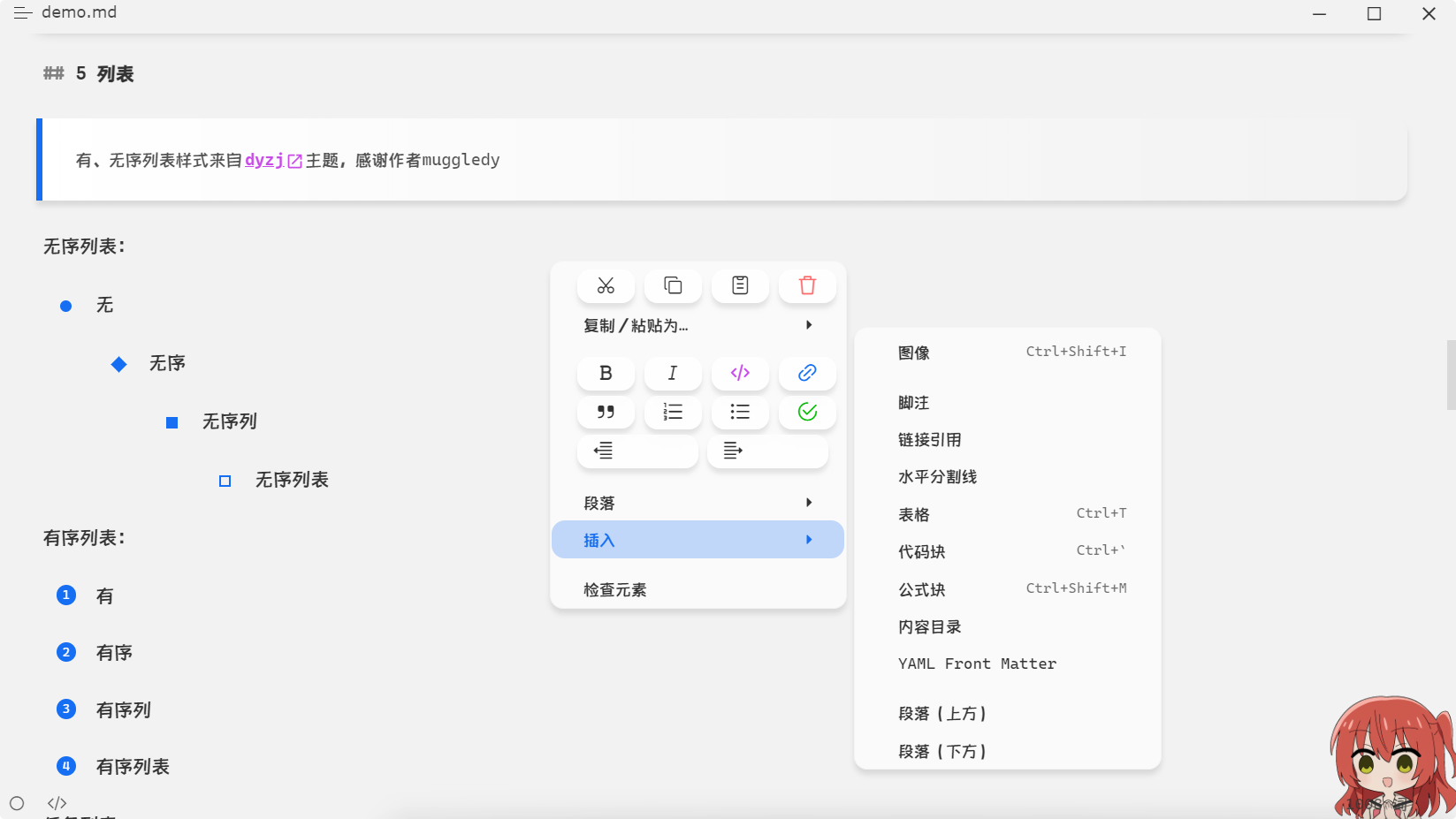
#### 3.2.2 列表 > [!warning] > > 默认风格某些情况下会出现[错位](https://github.com/caolib/typora-onelight-theme/issues/32)
默认 普通
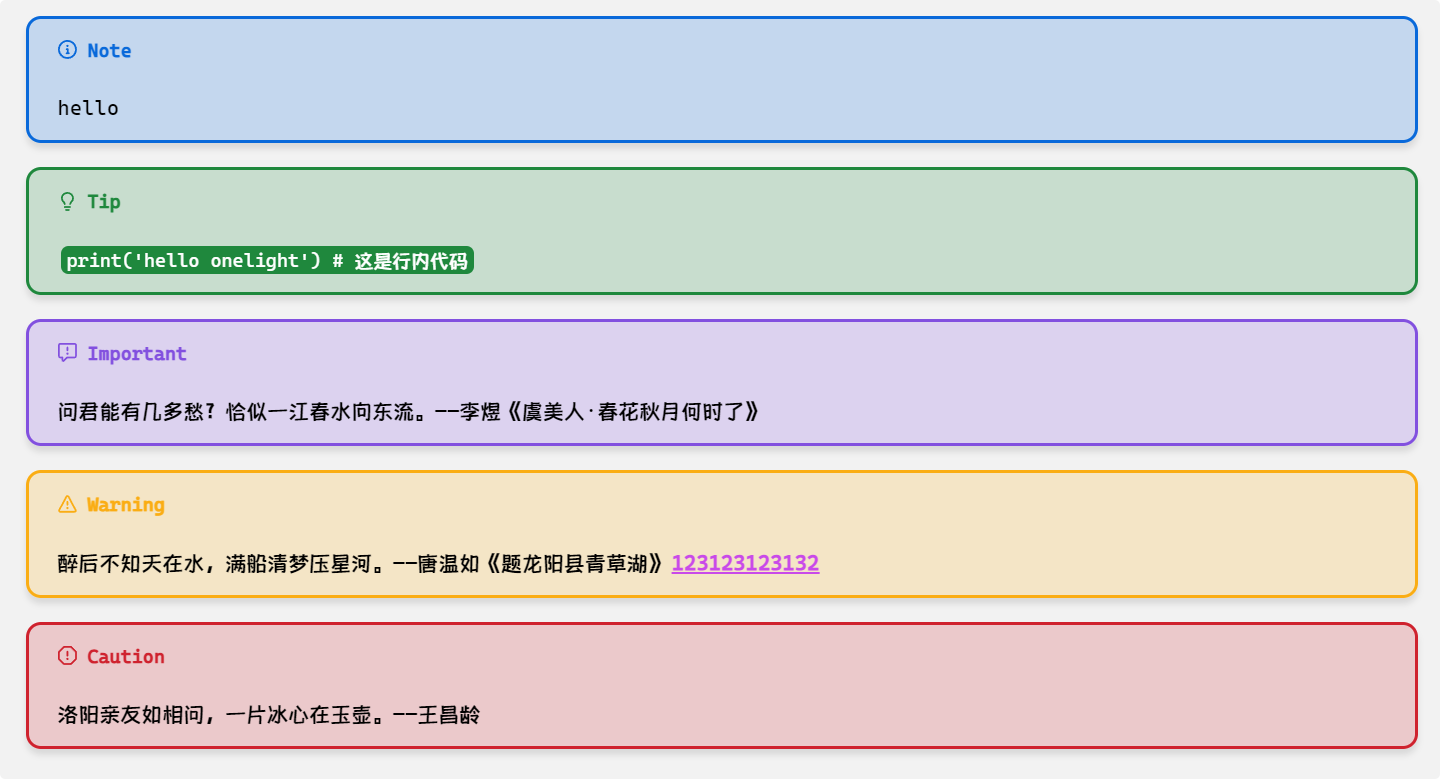
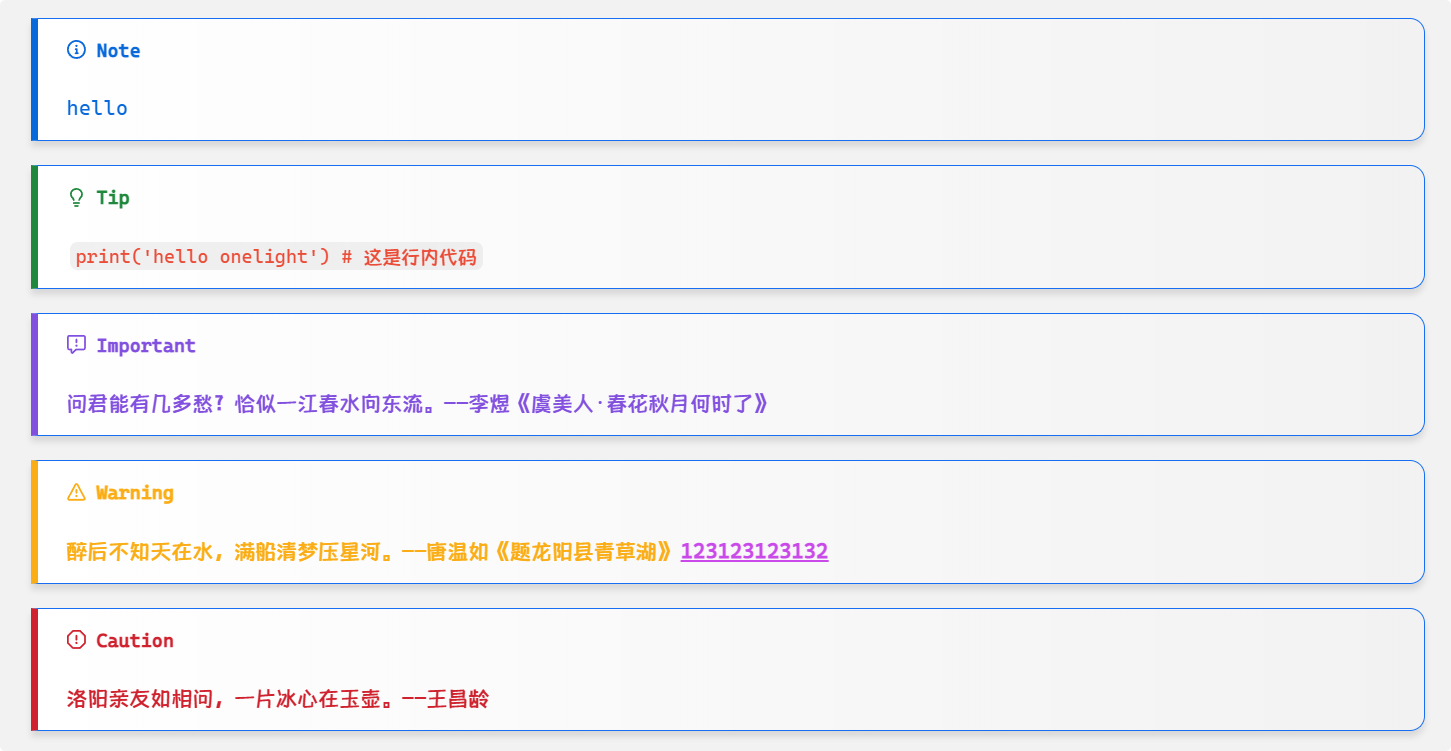
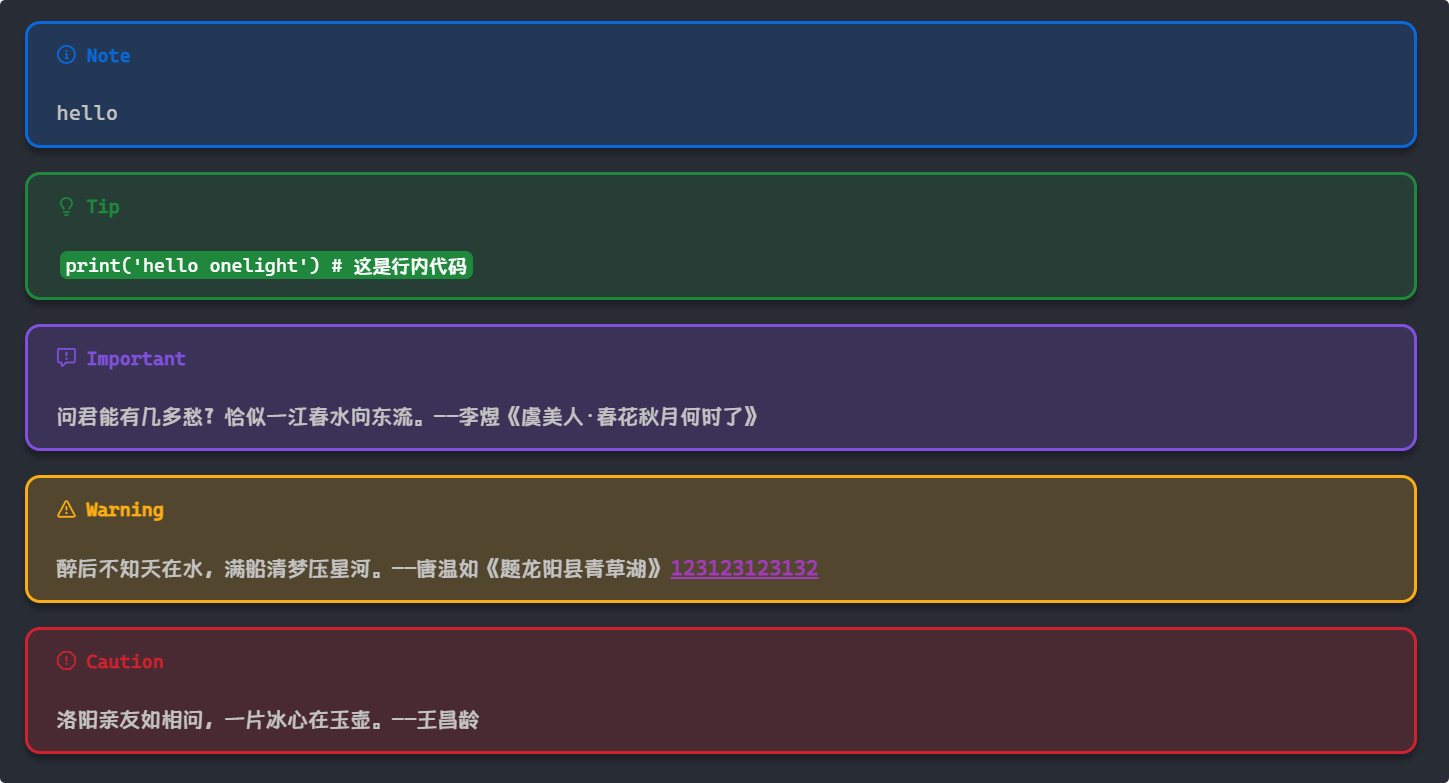
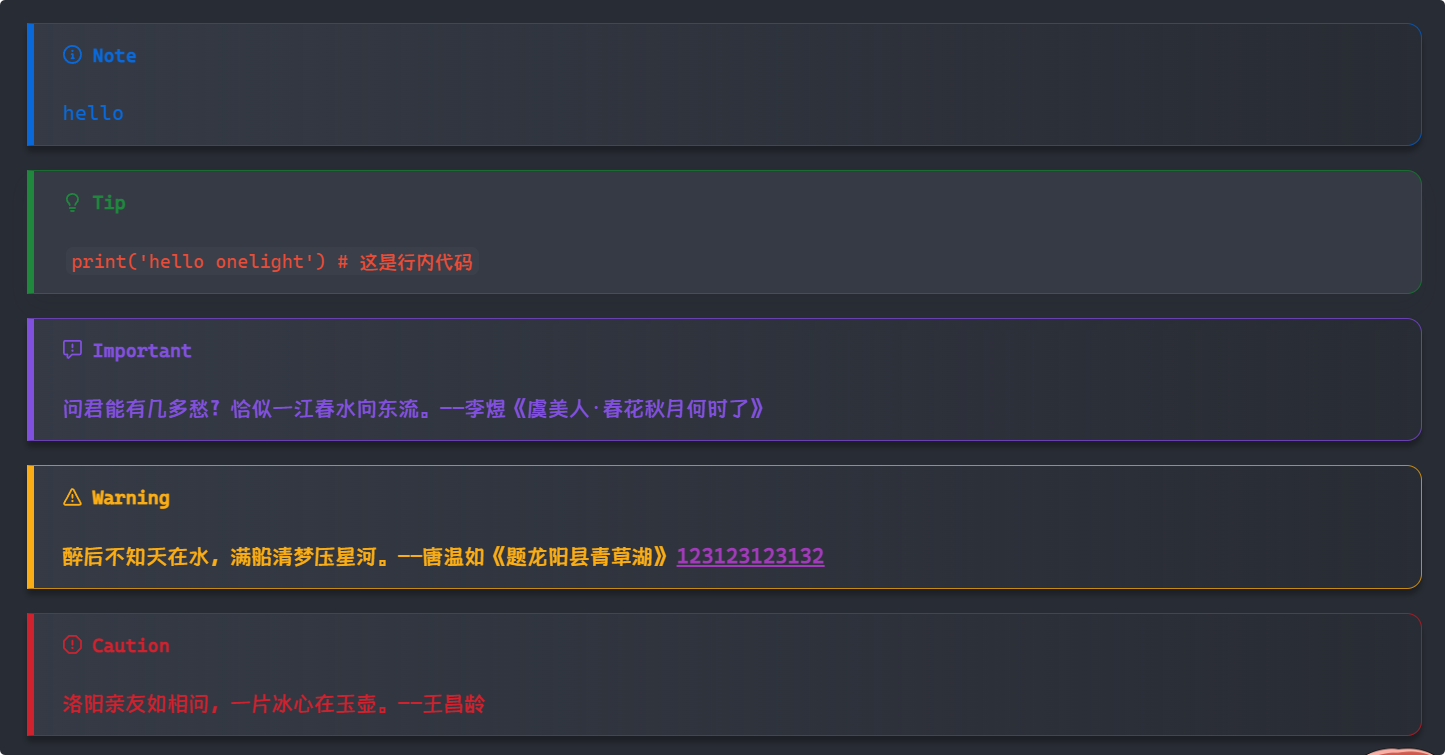
#### 3.2.3 警告框
默认 原样式
#### 3.2.4 背景 动态星空背景针对暗色主题,在`onelight-dark.user.css`顶部添加: ```css @import './onelight/style/background/grok.css'; @import './onelight/style/background/grok-gpu.css'; ```
默认 动态星空
## 4.关于字体 在`font.css`文件设置了默认字体,可以自行修改,如果需要导入字体文件,可在`font.css`中配置 --- ## 5.背景图片 > [!important] > > 背景图片在`onelight/img`文件夹下,另外仓库`docs/img`路径下也有一些其他图片可以使用,你也可以添加自己的图片(最好使用透明背景的图片),然后在`editor.css`文件中搜索关键字 `背景图片`找到下面代码替换图片名 > > ```css > div#megamenu-section-open { > // ... > background-image: url('../img/mutou.gif'); > // ... > } > > content { > //... > background-image: url('../img/mutou.gif'); > //... > } > ``` > > --- ## 6.其他 喜欢⭐ 如果喜欢主题的话,请给一个star吧,感谢🙏! ✅ 一体化模式下主题效果更佳✨ ❓ 有问题可以在 [Issues](https://github.com/caolib/typora-onelight-theme/issues) 提问,欢迎各种意见 📄 [docs](https://github.com/caolib/typora-onelight-theme/tree/onelight/docs)文件夹中有示例文章的markdown文件📄 🖼️ [img](https://github.com/caolib/typora-onelight-theme/tree/onelight/onelight/img)文件夹中有主题的背景图片,如果不需要可以直接删除